背景
Macで作業を開始する時、
- メモを開く
- カレンダーを開く
- メールを開く
- Safariを開く
という作業を、順番に手動でしていました。
これを、クリック1つで、4つのアプリ(メモ・カレンダー・メール・Safari)を自動で開くようにしたいのです。
「ショートカット」アプリを使うと、それが実現できます。
方法
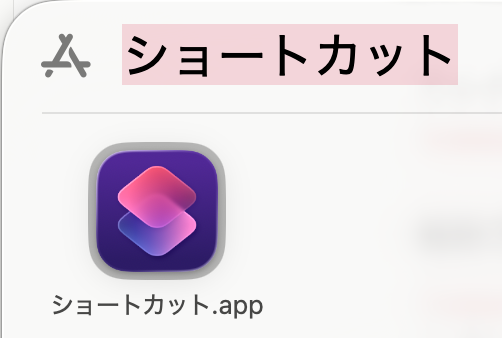
Dockのアプリをクリックします。

検索バーに「ショートカット」と入力し、ショートカットを開きます。
ウィンドウ右上の「+」をクリックし、新規ショートカットを作成します。

ショートカットに名前をつけます。ここでは「test」としました。

右に並んでいる「アクション」というものの中にある、「アプリを開く」をダブルクリックします。
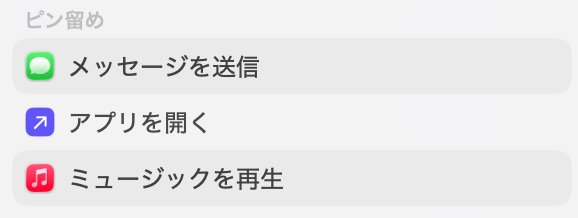
すると、ウィンドウ中央のエリアに、「アプリを開く」が配置されます。

その「アプリを開く」の「アプリ」をクリックすると、検索バーが表示されるので、「メモ」と入力します。
すると、下のように、アプリの候補が表示されます。
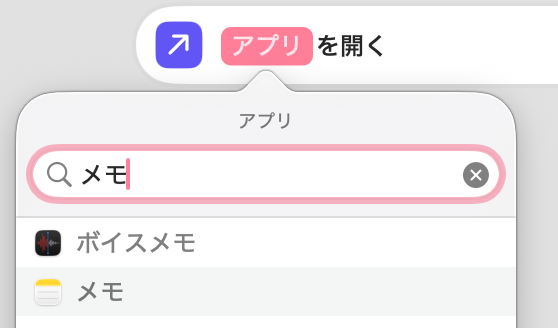
候補の「メモ」をクリックすると、「アプリを開く」が「メモを開く」に変わります。

同様にして、希望のアプリを開くアクションを並べていきます。
アクションはドラッグすることで、入れ替えることもできます。
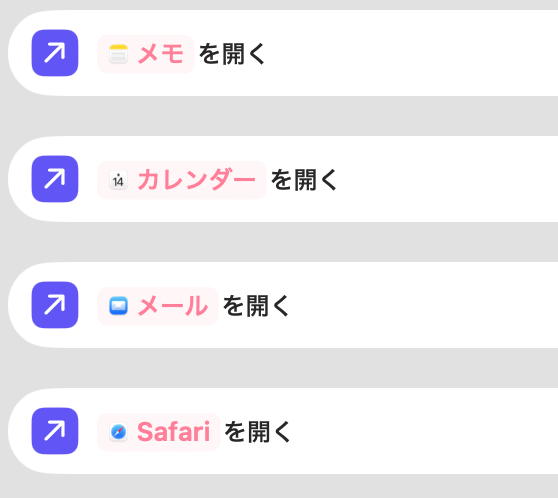
アクションを並べ終えたら、ウィンドウ右上あたりの再生ボタンをクリックします。

すると、上から順番にアクションが実行されるので、ショートカットの動作確認ができます。
ショートカットの使い方
ショートカットを作りましたが、これを実行するために、いちいちショートカットアプリを開くのは不便です。
そこで、作ったショートカットを開いた状態で、ファイル>Dockに追加をクリックします。
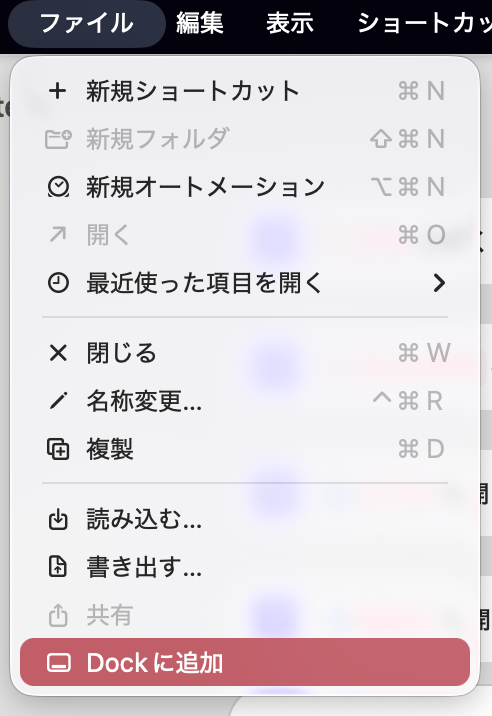
すると、Dockの右端に、作ったショートカットが追加されます。

ここをクリックすると、メモ→カレンダー→メール→Safariが順番に開いていきます。
すでに開いている場合は、ウィンドウが順番に切り替わります。
このようにすることで、作業開始時に、いつものアプリを自動で開いていくことができます。
投稿時の環境
- macOS Tahoe 26.6.1
- ショートカット バージョン 7.0