目的
ひらがな入力と半角英数字入力を切り替える時、キーボードの半角/全角キーを押します。
ただ、半角/全角キーは押しにくい位置にあると感じます。
そこで、半角/全角キーの機能を、無変換/変換キーに割り当てて、入力方式の切り替えをしやすくします。
方法
タスクバー右下の「あ」もしくは「A」を右クリックして、設定をクリックします。
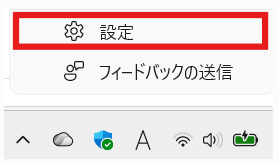
設定(時刻と言語>言語と地域>Microsoft IME)が開きます。
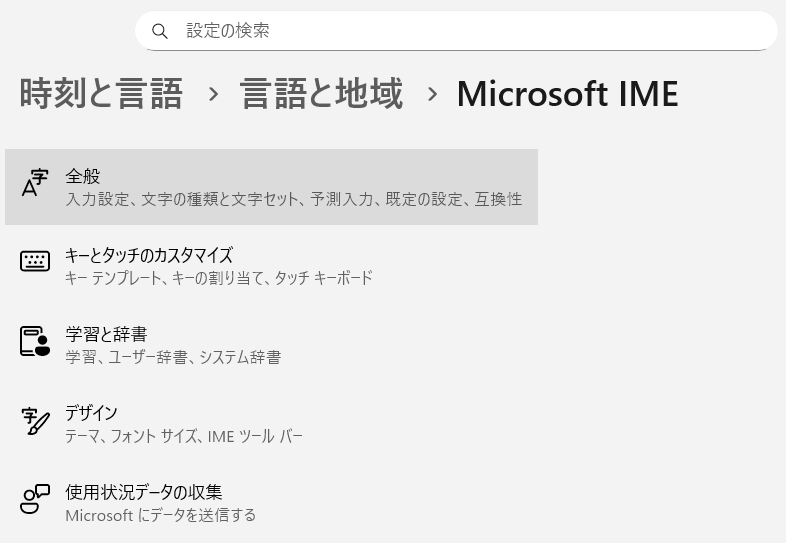
キーとタッチのカスタマイズをクリックします。

キーの割り当ての各キー/キーの組み合わせに…をオンにします。
無変換キーのプルダウンメニューからIME-オフを選択します。
変換キーのプルダウンメニューからIME-オンを選択します。
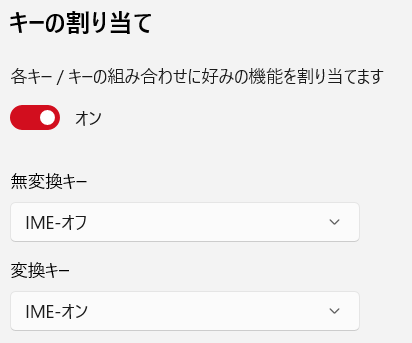
これで、無変換キーを押すとひらがな入力に、変換キーを押すと半角英数字入力に切り替わるようになります。
投稿時の環境
- Windows11 Home Ver. 25H2