まとめ
Ankiでカードの表面・裏面を入力して追加すると、通常、表面・裏面は空白となります。
しかし、表面または裏面に、直前の入力した内容が残ってしまうことがあります。
これは、残ってしまう方の入力欄で、F9キーを押すことで解消されます。
通常の挙動
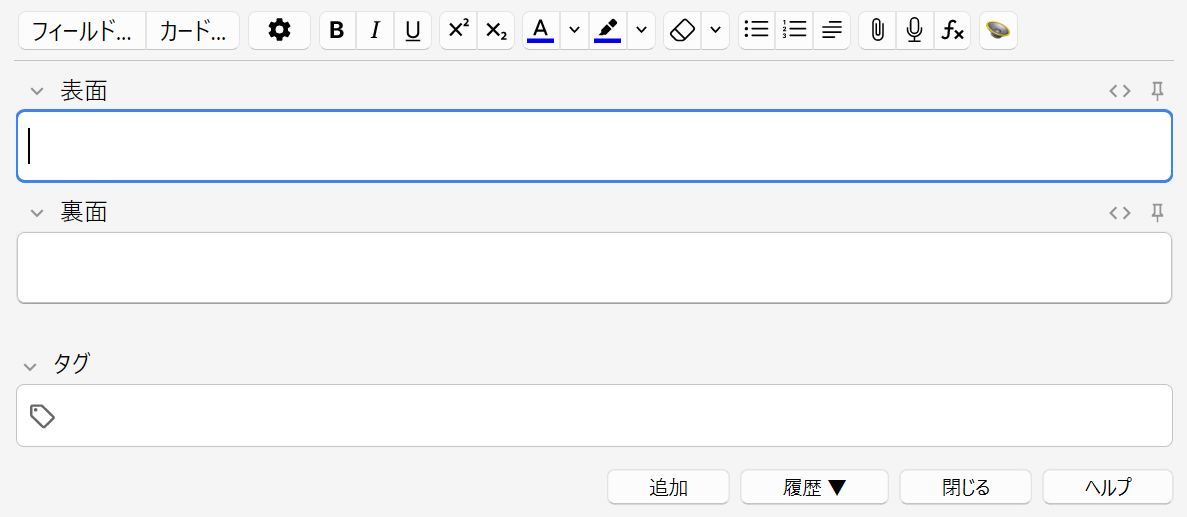
Ankiでカードの表面・裏面を入力して追加すると、
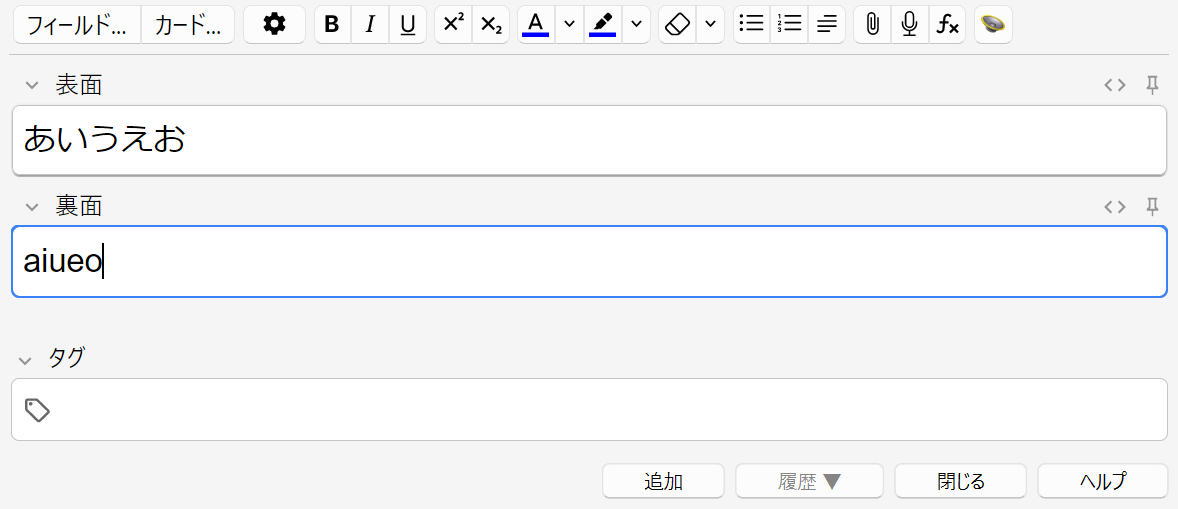
表面・裏面は空欄となり、引き続きカードを追加できます。
表面でF9キーを押した時の挙動
表面を入力した後、表面の入力欄でF9キーを押します。
その後、裏面を入力して追加します。
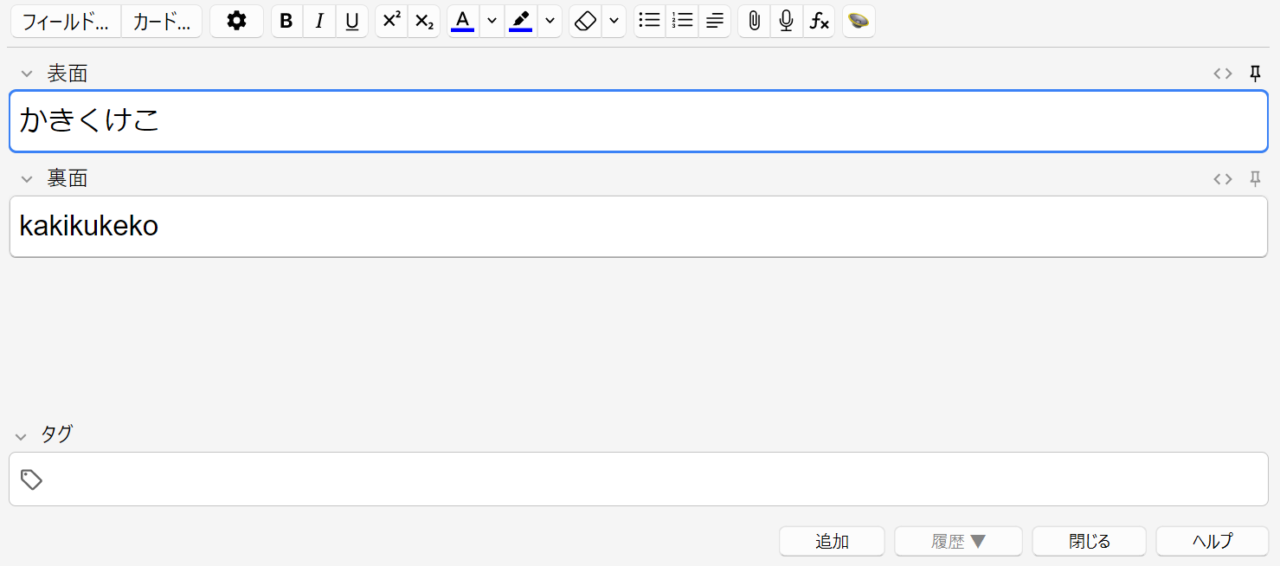
すると、表面に先ほどの入力内容が残った追加画面が表示されます。
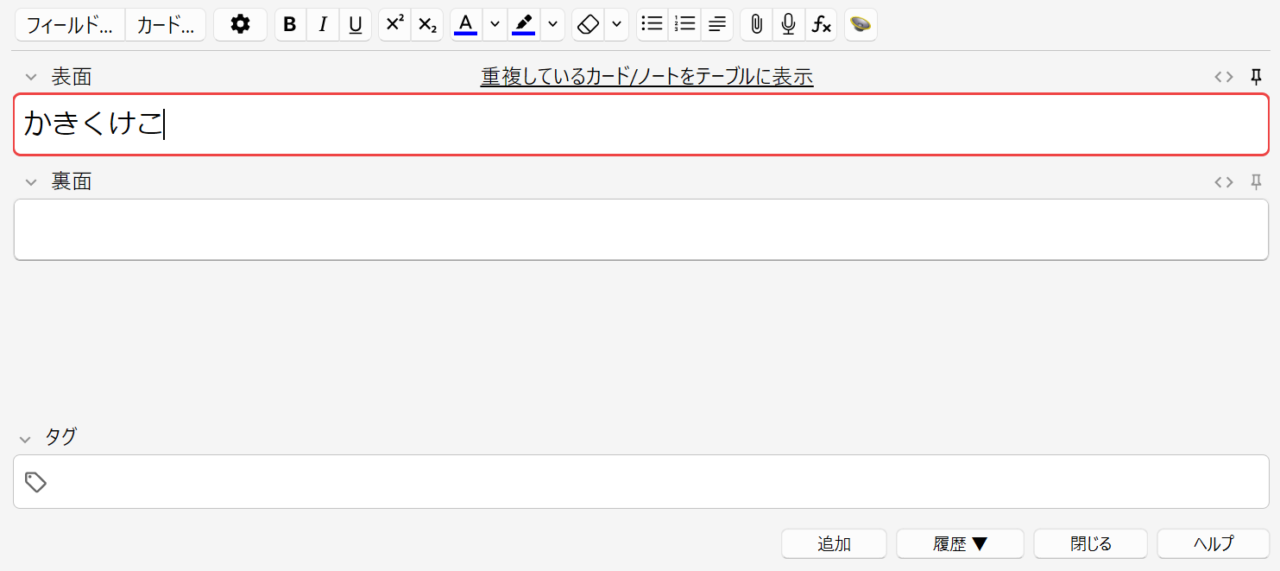
この状態で、表面の入力欄にて再度F9キーを押すと、追加後、入力内容は残らなくなります。
裏面でF9キーを押した時の挙動
表面を入力します。
そして、裏面を入力した後、裏面の入力欄でF9キーを押し、追加します。
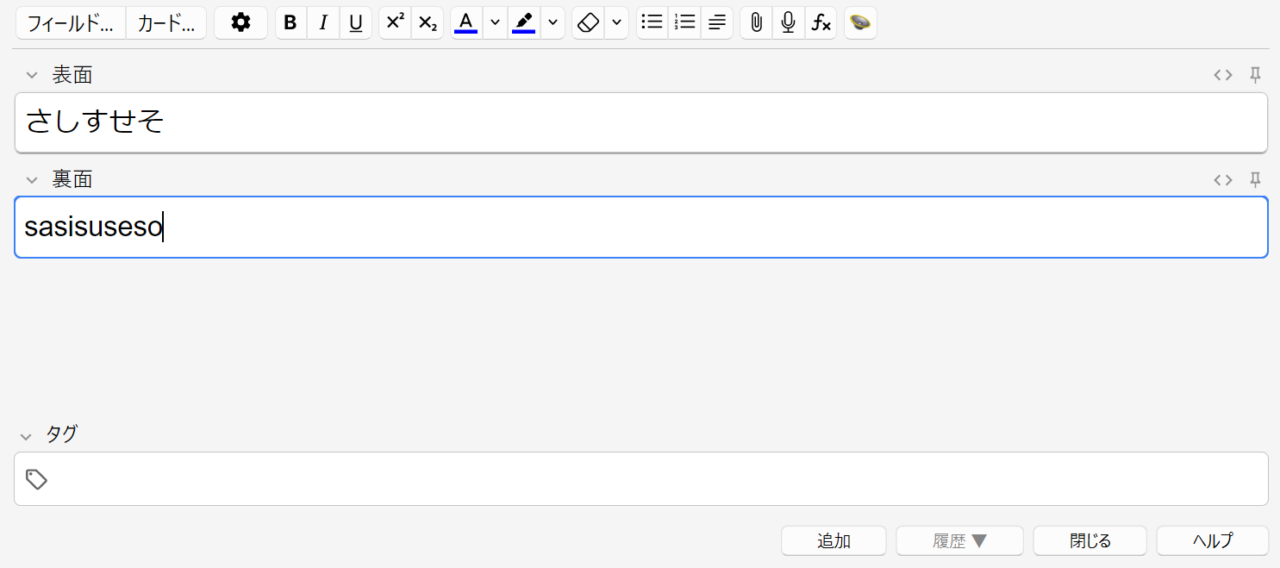
すると、裏面に先ほどの入力内容が残った追加画面が表示されます。
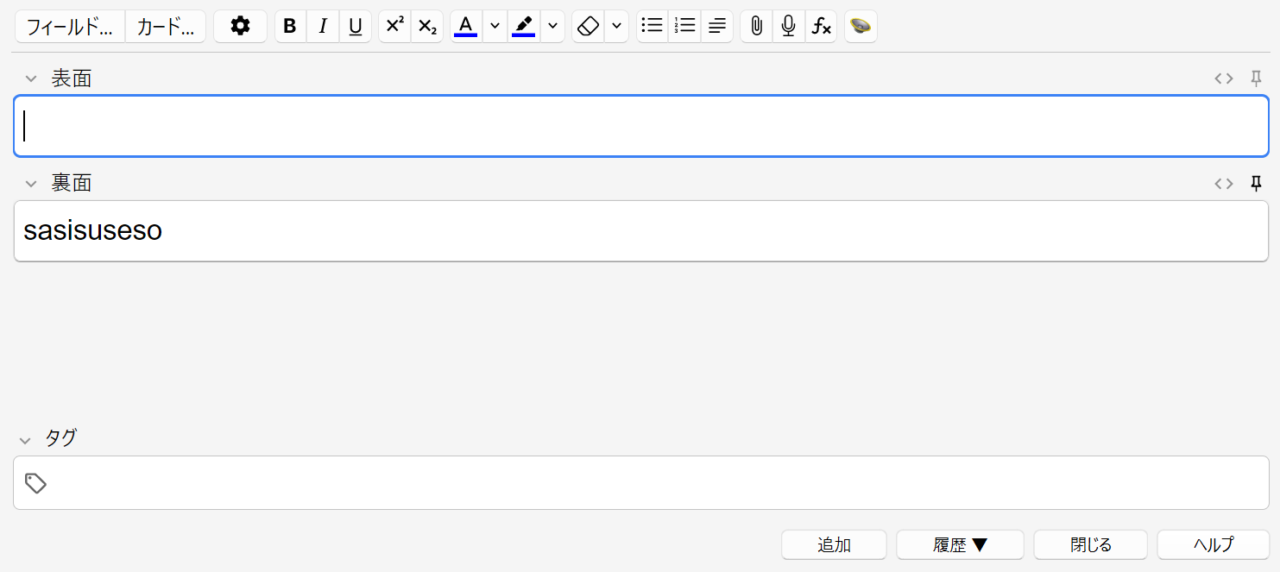
この状態で、裏面の入力欄にて再度F9キーを押すと、追加後、入力内容は残らなくなります。
この機能の使い道
たぶん、同じような入力内容が続く場合には、便利な機能として使えると思います。
ですが、私のように、うっかりF9キーを押してしまっただけの場合は、ちょっと困ります。
投稿時の環境
- Windows11 Home Ver. 25H2
- Anki Ver. 25.02.5