背景
Amazfitのスマートウォッチを愛用しています。
iPhoneには、Amazfit専用アプリ「Zepp」をインストールし、Amazfitと連携させています。
Zeppの「デバイス」の「デバイスアプリケーション設定」に、「To-Doリスト」があります。
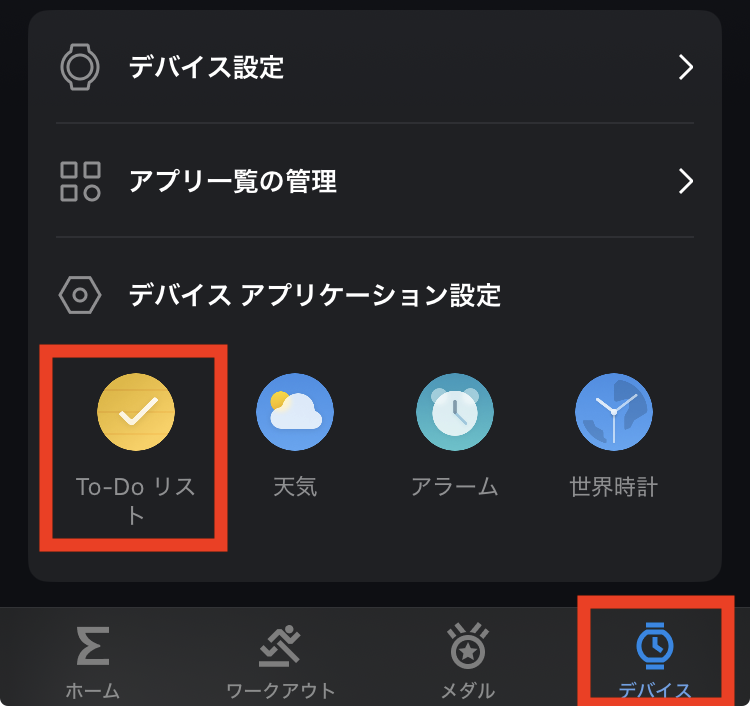
ここで、To-Doリストを新規作成したり、期限が過ぎたリストを削除したりできます。
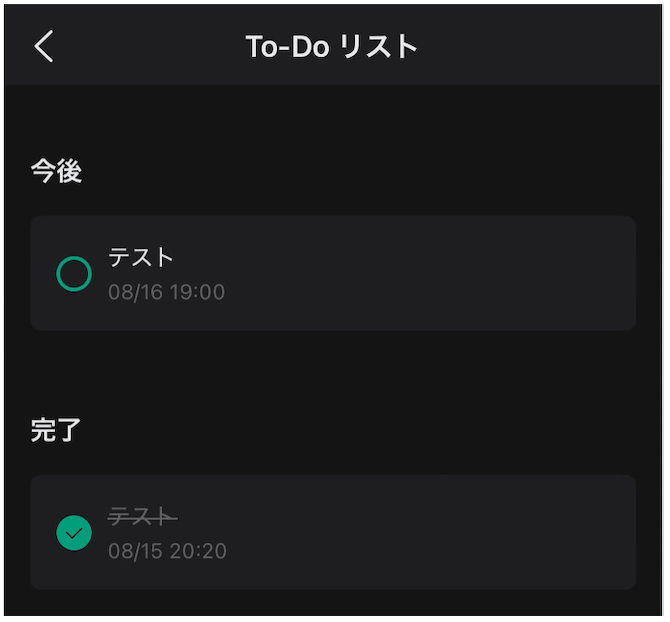
上の画像の状態で、「完了」の「テスト」をリストから削除したい場合を考えます。
iPhoneで削除する場合は、「テスト」を左へスワイプすると、ゴミ箱のアイコンが表示されます。
それをタップすると、「テスト」は削除されます。
では、iPhoneミラーリングで削除したい場合は、どうするか。
前置きが長くなりましたが、その方法を紹介するのが、今回の記事です。
方法
iPhoneミラーリングで、下図の状態とします。
「テスト」の部分を左にスワイプしても、前のページに戻るだけで、削除できません。
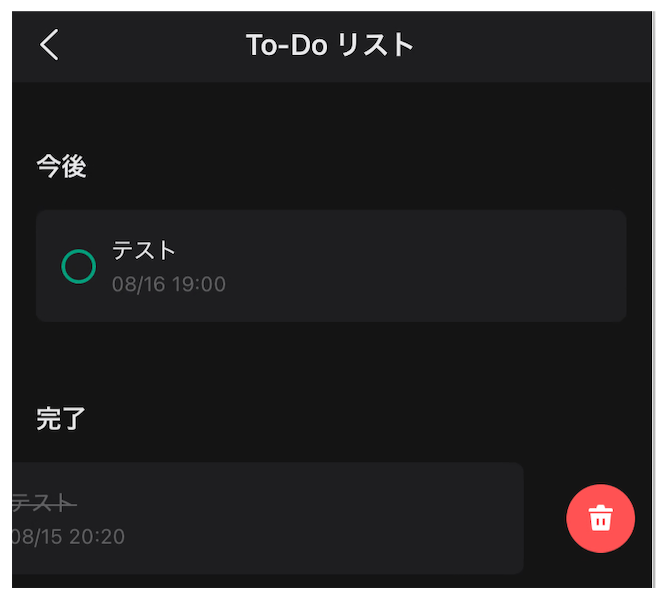
削除するには、
- 片方の手の指で、「
テスト」の部分にポインタを重ね、トラックパッドを押したままにします。 - もう片方の手の指で、左方向にスワイプします。
- すると、ゴミ箱のアイコンが表示されますので、これをタップして「
テスト」を削除します。
下図が、ゴミ箱アイコンを表示させた状態です。
削除できない場合
iPhone自体でも、iPhoneミラーリングでも、To-Doリストが削除できない時があるかもしれません。
その時は、Amazfitのスマートウォッチ本体を確認します。
To-Doリストの内容が表示されて、「完了」などのボタンが並んでいるかと思います。
この「完了」ボタンがタップされていないと、Zeppアプリ側では削除することができないようなのです。
- Amazfitのスマートウォッチ本体に表示されたTo-Doリストの「完了」をタップする。
- ZeppアプリでTo-Doリストを確認し、「完了」したTo-Doを左へスワイプする。
- 表示されたゴミ箱アイコンをタップし、To-Doを削除する。
という手順を踏みます。
もしかすると、私の使っている機種や環境でだけなのかもしれませんが…。
削除できない場合は、本体のTo-Doが完了されているかどうかを確認してみるとよいです。
投稿時の環境
- macOS Tahoe 26.6.1
- iPhoneミラーリング バージョン 1.6
- Zepp バージョン 2.3.7.05