はじめに
Microsoft Rewardsでの、Amazonギフト券の引き換え方法のメモです。
2026年7月現在の方法です。環境によっては、この通りでないかもしれません。
関連記事
【Microsoft Rewards】「リワードをお届けします:¥600 Amazonギフト券」というメールが来ない時の引き換え方法 | かりおき
方法
Microsoft Rewardsから送られてきた「リワードをお届けします:¥600 Amazonギフト券」という件名のメールの引き換えURL(Redemption URL)をクリックします。
ブラウザが起動し、¥600 Amazon.co.jp Gift Certificateと大きく表示された、引き換え用のページが開きます。
Certificateは、証明書・証明の意味です。
そのページのAmazonギフト券画像下のリワードのクレデンシャルを表示をクリックします。
クレデンシャル(credential)は、資格・経歴・認定証などの意味です。
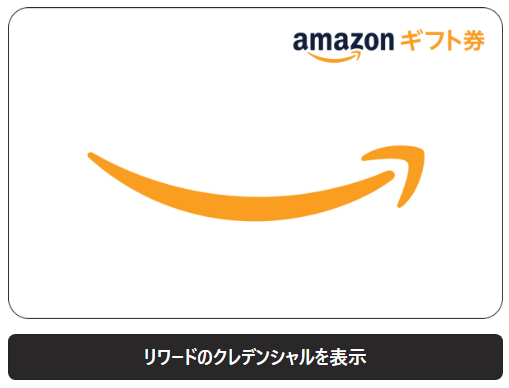
すると、Amazonギフト券画像が裏返り、リワードの認証情報などが書かれた面が表示されます。
裏返ったAmazonギフト券画像内のロック解除をクリックします。
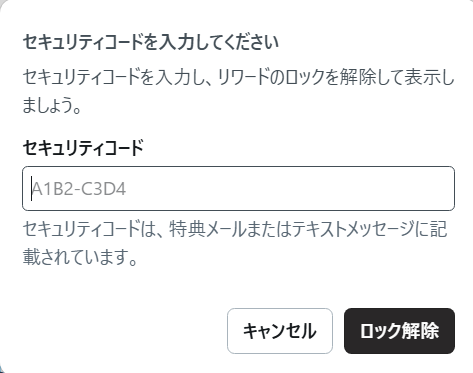
クリックすると、セキュリティコードを入力してくださいというメッセージが出てきて、セキュリティコード入力欄が表示されます。
ここで、「リワードをお届けします:¥600 Amazonギフト券」という件名のメールを再度確認します。
メールに記載されているセキュリティコード (Security Code)(アルファベットと数字の組み合わせ)をコピーします。
そして、セキュリティコードの入力欄に、先ほどコピーしたコードをペーストして、ロック解除をクリックします。
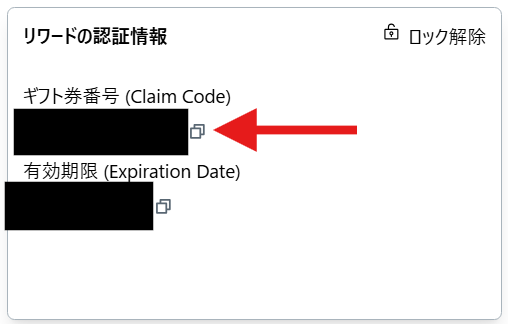
ロック解除されると、Amazonギフト券画像内に、ギフト券番号と有効期限が表示されます。
そのギフト券番号 (Claim Code)(アルファベットと数字の組み合わせ)の横にある、□が重なったアイコンをクリックして、ギフト券番号をコピーします。
もう1度、「リワードをお届けします:¥600 Amazonギフト券」という件名のメールに戻ります。
メール内の1.~5.までの箇条書きの1.にあるリンク www.amazon.co.jp/giftcard/use をクリックします。
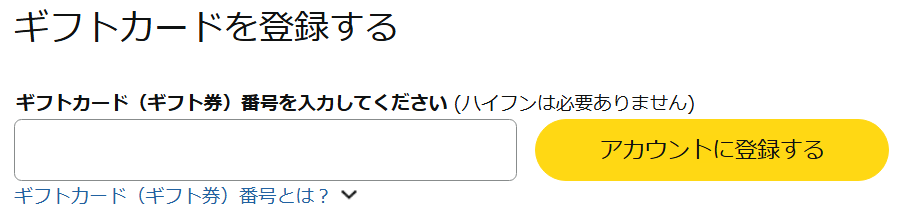
すると、ブラウザでAmazonのギフトカードを登録するページが開きます。
先ほどコピーしたギフト券番号を、ギフトカード(ギフト券)番号を入力してくださいの空欄にペーストして、アカウントに登録するをクリックします。
下の画像のメッセージが表示され、ギフト券の金額がアカウントに登録されます。
